국회도서관 뷰어 플러그인 설치

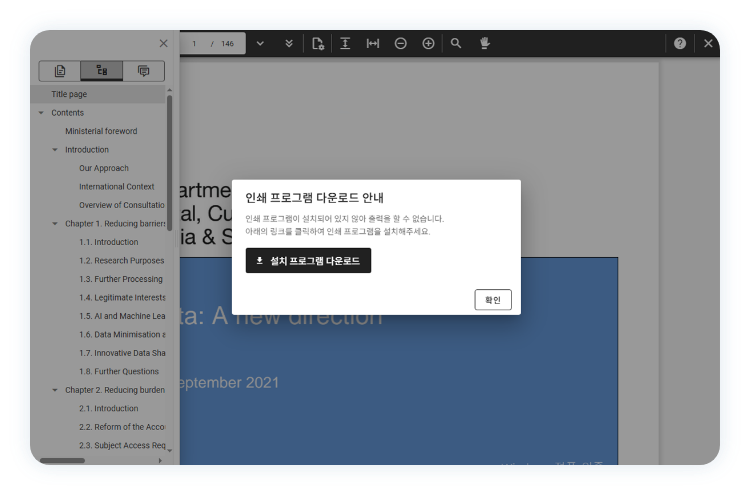
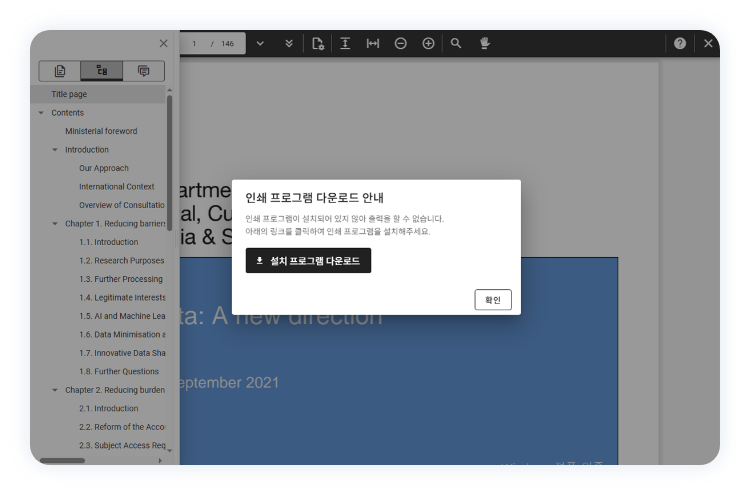
국회전자도서관에서 제공하는 원문을 인쇄하거나, PC 자동인증 서비스를 이용하기 위해서는 별도의 프로그램을 설치해야 합니다.

설치 안내 오류 해결 방법

설치 안내

아래의 프로그램 다운로드 버튼을 클릭하면 설치 프로그램을 받을 수 있습니다.
다운로드한 프로그램을 실행한 후 화면의 안내에 따라 설치를 진행하시기 바랍니다.

윈도우 (Window) 다운로드 하기
MacOS 다운로드 하기

브라우저 로컬 네트워크 접근이 차단되어 있습니다. 브라우저 설정 또는 정책을 확인해 주세요. [도움말 보기]

바이러스 백신이 바이러스 의심 파일로 오진하는 경우에는 국회도서관 정보기술개발과(02-6788-4150)로 문의하시기 바랍니다.
프로그램을 설치하지 않으면 해당 서비스의 정상적인 이용이 불가합니다. [설치없이 넘어가기]

어떤 운영체제에서 오류가 발생하나요?

윈도우(Window) Mac OS

프로그램을 설치했는데도 계속해서 설치하라고
나오거나 오류가 발생하나요?

프로그램 설치 중 오류 발생, 설치 중 취소 등으로 프로그램 설치가 제대로 이루어지지 않았거나 바이러스 백신,
보안 프로그램 등이 국회도서관 뷰어 플러그인을 강제로 중단시키는 경우 이 현상이 발생할 수 있습니다.

아래의 안내를 참고하여 문제를 해결하시기 바랍니다.

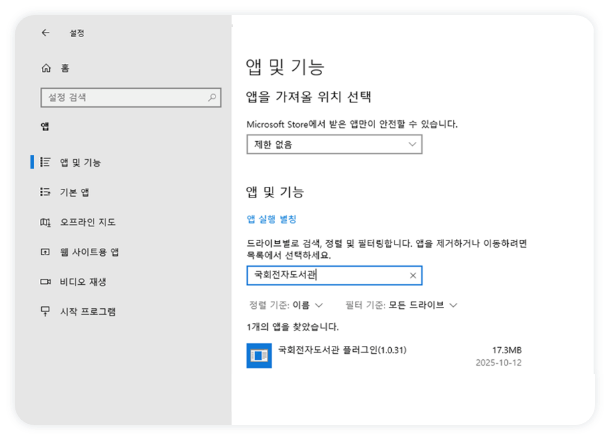
  • 1 '설정' > '앱' > '설치된 앱'(또는 앱 및 기능)을 선택합니다.
  • 2 프로그램 목록에서 국회전자도서관 플러그인 항목이 있는지 확인합니다. [이미지 참고]

국회전자도서관 플러그인 항목이 없으면 프로그램이 정상적으로 설치되지 않은 것입니다.

설치 프로그램을 실행하여 다시 설치하시기 바랍니다. →
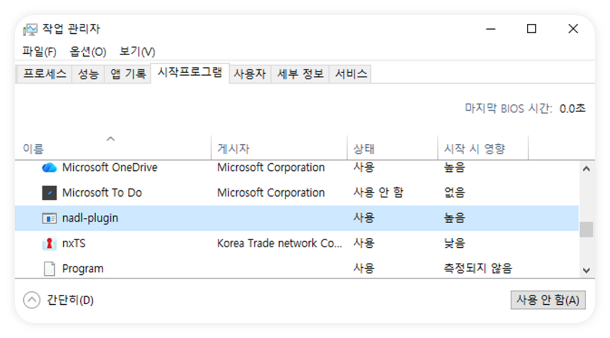
  • 1 작업 관리자를 실행하여 시작프로그램 탭을 선택합니다.
  • 2 목록에 'nadl-plugin' 항목이 있는지 확인합니다.

프로세스가 목록에 없는 경우에는 프로그램이 정상적으로 설치되지 않았거나, 바이러스 백신이나 보안 프로그램 등이 프로세스의 실행을 차단한 경우입니다.
바이러스 백신에서 차단하는 경우에는 바이러스 백신의 실행차단경고 창이 화면에 나타납니다.

이 경우 국회도서관 정보기술개발과(02-6788-4150)로 문의하시기 바랍니다.
→ 보안 프로그램에서 차단하는 경우에는 보안 프로그램의 설정을 변경하여 프로세스가 차단되지 않도록 조치하여야 합니다.

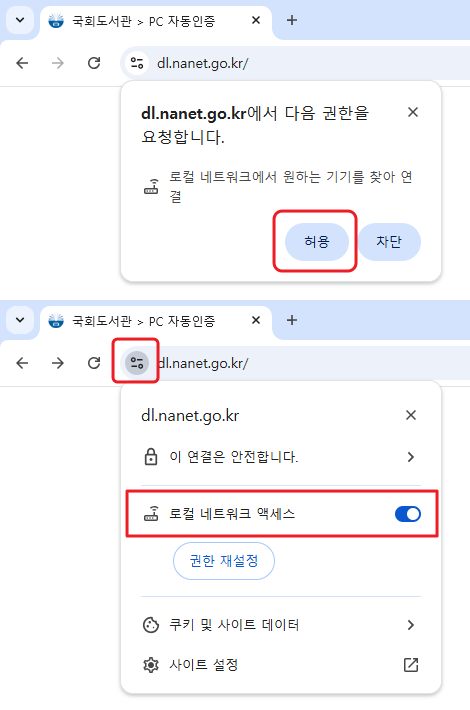
  • 1 로컬 네트워크 연결 권한을 묻는 팝업에서 허용을 선택합니다.
  • 2 권한 허용 팝업 창이 표시되지 않거나 차단을 선택한 경우에는
    주소창 왼쪽 설정 아이콘을 통해 로컬 네트워크 액세스 항목을 허용으로 설정합니다.

크롬, 엣지 등 최신 웹브라우저에서 로컬 네트워크 연결 권한을 허용하지 않은 경우 프로그램이 정상 동작하지 않습니다.
웹브라우저의 사이트 설정에서 로컬 네트워크 연결 권한을 허용으로 설정하시기 바랍니다.

프로그램을 설치했는데도 계속해서 설치하라고
나오거나 오류가 발생하나요?

프로그램 설치 중 오류 발생, 설치 중 취소 등으로 프로그램 설치가 제대로 이루어지지 않았거나 바이러스 백신,
보안 프로그램 등이 국회도서관 뷰어 플러그인을 강제로 중단시키는 경우 이 현상이 발생할 수 있습니다.

아래의 안내를 참고하여 문제를 해결하시기 바랍니다.

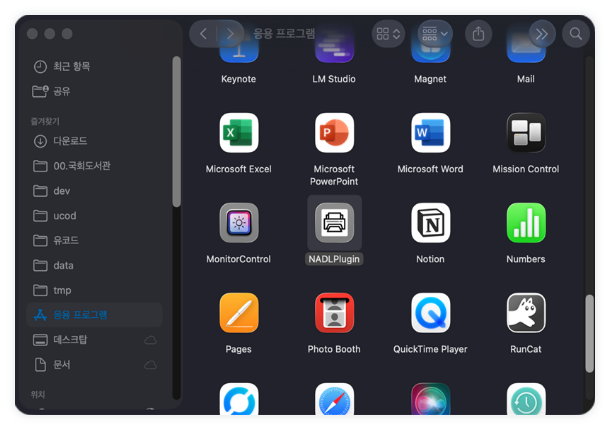
  • 1 'Finder' > '응용프로그램'을 선택합니다.
  • 2 프로그램 목록에서 NADLPlugin 항목이 있는지 확인합니다. [이미지 참고]

NADLPlugin 항목이 없으면 프로그램이 정상적으로 설치되지 않은 것입니다.

설치 프로그램을 실행하여 다시 설치하시기 바랍니다. →
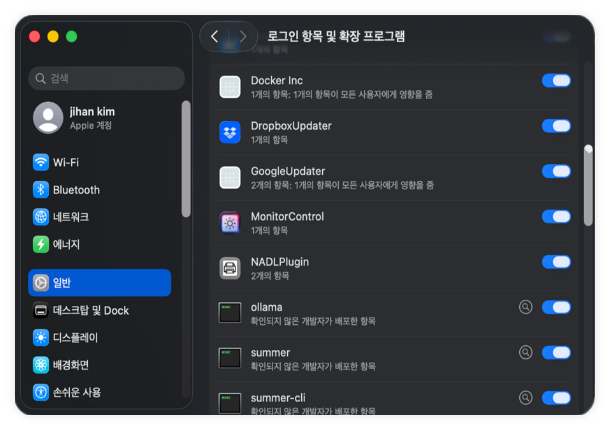
  • 1 서비스가 정상적으로 등록되어 있는지 확인합니다.
  • 2 NADLPlugin 항목이 있는지 확인합니다. [이미지 참고]

NADLPlugin 항목이 없으면 프로그램이 정상적으로 설치되지 않은 것입니다. 또한, 우측 상태 항목이 체크가 해제되어 있는 경우에는 사용 또는 체크해 주시기 바랍니다.

설치 프로그램을 실행하여 다시 설치하시기 바랍니다. →
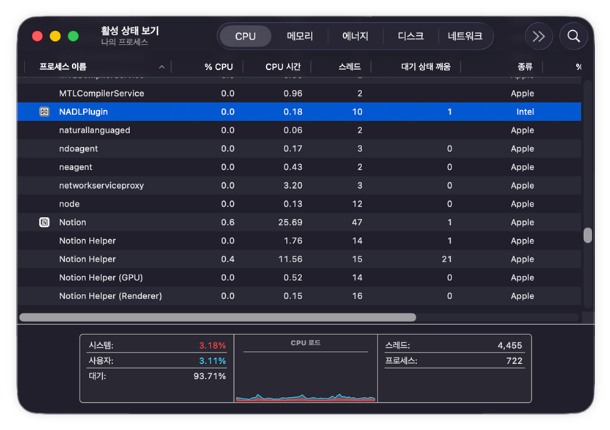
  • 1 활성 상태 보기 를 선택합니다.
    [Cmd+space 로 Spotlite 활성화후 입력]
  • 2 cpu 탭을 선택한후 NADLPlugin 항목이 있는지 확인합니다.
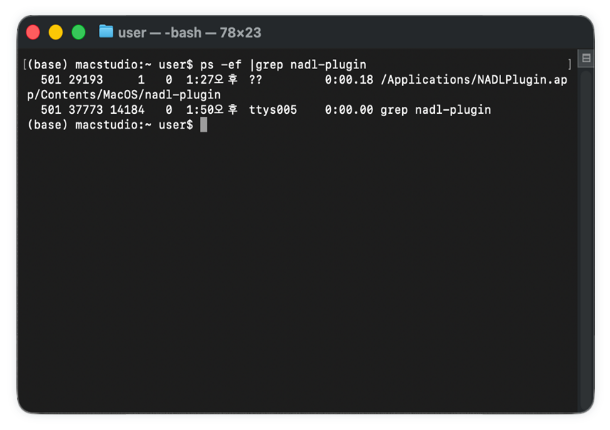
  • 1 Terminal 을 열여서 아래의 명령어로 프로세스를 확인합니다.
    [ps -ef |grep nadl-plugin]

프로세스가 목록에 없는 경우에는 프로그램이 정상적으로 설치되지 않았거나, 바이러스 백신이나 보안 프로그램 등이 프로세스의 실행을 차단한 경우입니다.
바이러스 백신에서 차단하는 경우에는 바이러스 백신의 실행차단경고 창이 화면에 나타납니다.

이 경우 국회도서관 정보기술개발과(02-6788-4150)로 문의하시기 바랍니다.
→ 보안 프로그램에서 차단하는 경우에는 보안 프로그램의 설정을 변경하여 프로세스가 차단되지 않도록 조치하여야 합니다.